
買ってよかったデスクアイテム4選。Amazon初売りで安い今が狙い目


年末年始にデスク周りをアップデートしました。
ずっと気になっていたケーブル配線の整理やモニター周りの照明、さらには分割キーボードに最適なマウスまで導入。ひとつひとつ慎重に選んだ結果、作業中のストレスが目に見えて減って大満足です。
ちょうど明日まで開催中のAmazon初売りで、値下げ中のアイテムばかり。実際に導入して特に満足度が高かったものをまとめてみました。
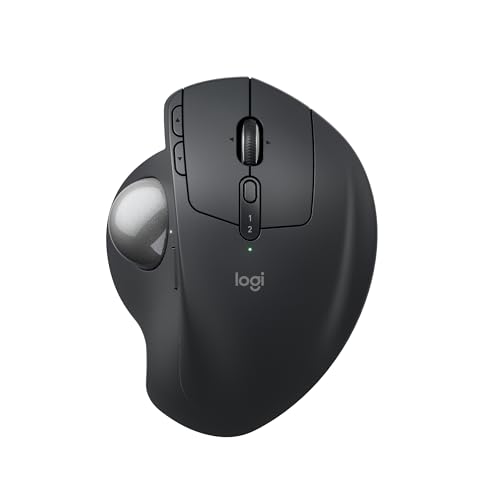
トラックボールマウス:Logicool MX ERGO S

分割キーボードを導入したら、マウスを振れるスペースが一気に狭くなりました。そこで初めてトラックボールを導入。
同じような人も多いと思いますが、結論から言えば思った以上にすぐ慣れます。少なくとも分割キーボードよりは早く慣れるはずです。
一般的なマウスと比べると、カーソルの機動力と、細かい作業の正確性はやはり通常のマウスが上。速度切り替えである程度カバーできますが、切り替えが必要な時点でストレスに感じる人はいるでしょう。
電池持ちはトラックボールの方が明らかに上。前回いつ充電したのか忘れるほど持ちがいいです。
これまで使っていたMX MASTERとの違いは静音性です。クリックはどちらも静かですが、ホイールは静音仕様ではないのでゴロゴロ音は出ます。それも気になったのは買い替え直後だけ。1ヶ月ほど使うと慣れてきて今はほぼ気になりません。
嬉しいのは傾斜角を20°にできること。フラットな状態で使ったときは手にフィットしなかったものの、傾斜をつけるとフィット感が一気に良くなりました。
モニターライト:BenQ ScreenBar Pro

モニターライトを再導入しました。以前、Xiaomiのモニターライトを使っていた時期もありましたが、モニターと相性が悪く、無理やり設置していました。
今度はモニターと同じBenQに統一。正直、なぜこれまで導入しなかったんだろうと思うぐらい快適です。手元が明るいだけで、目の疲れ方が明らかに違います。
照度範囲はかなり広め。それでもモニターへの映り込みはなく、光源が目に直接入らないのでストレスゼロ。
機能的としては周囲の光に合わせて、色温度と明るさを自動調整してくれるのも強いポイント。この自動調整が優秀で手動でいじる場面がまったくありません。
さらに、人の動きを検知して自動点灯、5分間動きがないと自動消灯。節電としても気が利いています。もっと早くから導入していればよかった逸品です。だまされたと思ってどうぞ。

充電ケーブル:柔らかいシリコンケーブル L字

アームで取り付けたモニターの下に、サブディスプレイとしてiPadを2台並べています。
ただし、SidecarでつなげられるiPadは1台まで。もう1台はユニバーサルコントロールを使い、MacBookで使っているトラックボールマウスと分割キーボードをそのまま流用して、iPadOSのまま操作する構成にしています。
どちらもカーソルが画面の端を通り過ぎると、隣のiPadへ自然に移動して操作できます。となると、2台のiPadはできるだけ寄せて置きたい、そこで導入したのがL字ケーブルです。
コネクタが横に逃げるぶん、iPad同士の間隔をギリギリまで詰めて、シームレスな体験をより高めることができます。

ルームシューズ:洗えるスリッパ
ルームシューズはいろいろ試してきましたが、ここ数年の定番は洗えるタイプです。
室内でも足元は想像以上に汚れます。特に毎日キッチンに立つ生活だと、汚れは避けられません。なのに、洗えないスリッパも意外と多い。
このスリッパは、付属の専用ネットに入れて洗濯機に入れるだけで丸洗いできます。
肌が触れる部分はポリエステルで、素足でも気持ちいい。ソールは耐水性があって滑りにくく、ベランダに出ても底面を拭くだけで済むのが楽です。
底が低めで歩きやすいのも良いところ。
難点は耐久性。特にグレーは弱い印象で、Amazonレビューを見ても同じ傾向があります。毎日使うなら「1年で2足くらい履き潰す」くらいの運用イメージが現実的です。それでも洗えるメリットと質感が勝ちます。


投稿規約
コメントを投稿する前に、以下をご確認ください。