


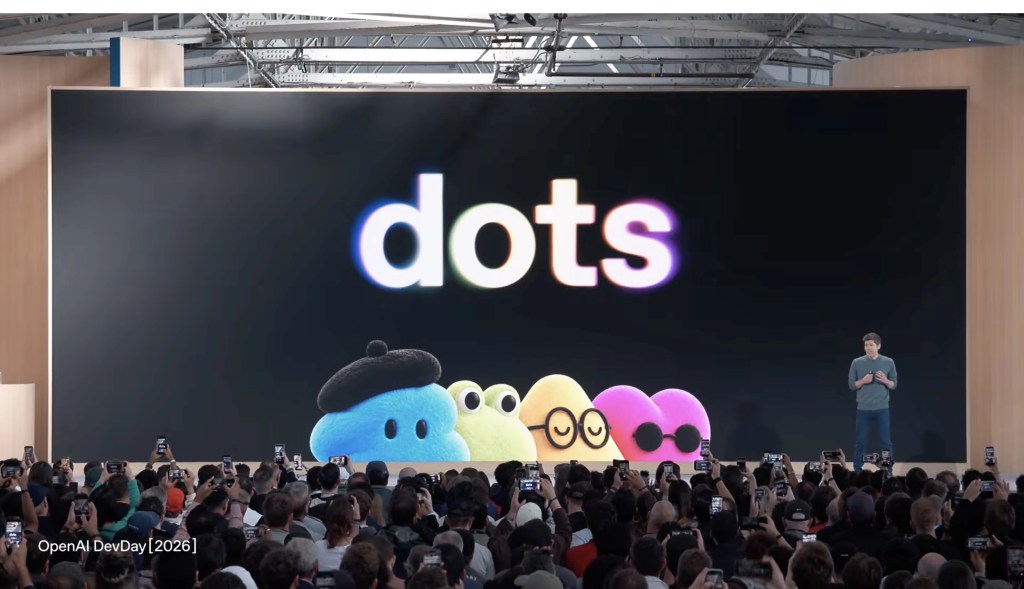
OpenAIが米国時間9月29日、常時稼働するAIエージェント「Dots」の提供を開始しました。
Dotsは、24時間いつでも仕事を頼めるAIエージェント。数週間前に発表されたGPT-6 Astraと専用のクラウドコンピューターを使い、ChatGPTを開いていない間も作業を進めてくれます。
さっそくDotsを使っていますが、これまでのChatGPTとは体験が大きく違います。
これまでは、必要なときにチャットを開いて質問や依頼をする使い方が中心でしたが、dotはまさに秘書のような存在。メッセージアプリで人に仕事を頼むように、やってほしいことを次々と投げられます。
さらに、頼んだ仕事をこなすだけでなく、自分から「次にやるべきこと」を見つけて提案してくれます。
ChatGPTに自分専用の秘書がやってきた
Dotsを始めるときは、まず自分専用の「dot」を作成します。
名前とプロフィール画像を決め、用意されたキャラクターやペットから好きなものを選びます。新しいチャットを開くというより、自分専用の秘書を1人作るような感覚です。
なお、dotを作成できるのは、ChatGPTのデスクトップアプリまたはデスクトップ版ウェブのみ。現時点ではスマホアプリから作成できませんが、作成後はスマホアプリからもやり取りできます。
ChatGPTアプリだけでなく、iMessageやRCSを通じてdotとやり取りする機能も案内されています。Proユーザー向けに限定ウェイトリストが用意されていますが、日本での利用可否は現時点で確認できていません。

作成したdotには、通常のChatGPTと同じようにチャットで仕事を依頼します。
使っていて大きく違うと感じたのは、1つ目の仕事が終わるのを待たず、同じ会話で次々と依頼できること。
筆者はこれまで、別の仕事を頼みたくても応答が返ってくるまで待ってしまうことがありましたが、Dotsでは気にせず投げまくり。
まさにメッセージアプリで秘書に「あれやっといて」「これもお願い」と仕事を頼んでいく感覚です。相手はAIなので、人に頼むときのような遠慮も要りません。

基本的に1つのdotとの会話が、すべての依頼の窓口になります。
ローカルPCを使うWorkやCodexの作業は別のタスクとして表示されますが、依頼や進捗の確認は、同じdotとの会話から行えます。
筆者も調査や予定の確認、請求書の作成など、まったく異なる仕事を同じdotに次々と依頼しています。
ただ、どれぐらいの仕事を投げていて、それぞれどこまで進んでいるのか、わかりづらく感じる場面もありました。筆者の場合は、依頼を重ねるうちにdotが「スクラッチパッド」を作成し、依頼内容や進捗を整理してくれました。

完了したものや不要になったものにチェックをつけていけば、残っている仕事も把握しやすくなります。
依頼が増えるとスクラッチパッドから目的の仕事を探すのも大変になりそうですが、そんなときは「あの作業どうなってる?」と聞けば、状況を確認できます。
頼んでいない仕事まで見つけてくれる
もうひとつ大きな違いは、dotが「頼んでいない仕事」にも気づくことです。
Dotsでは、GmailやSlackなどのアプリを接続して、そこにある情報を活用できます。
試しにテストアカウントのGmailを接続して使ってみたところ、dotが期限のあるメールを見つけて、期限が近づいたらリマインドしてくれました。
OpenAIによると、dotは具体的な質問を受けていないときも、接続したアプリの情報を自発的に確認し、どのようにサポートできるかを提案します。
筆者も仕事や請求書に関する依頼をもとに、請求書の作成から送付メールの下書きまで任せることができました。
これまでは、メールを探して内容を確認し、請求書を作り、送付メールを書くといった作業をぶつ切りで依頼することもありましたが、Dotsでは一連の仕事としてまとめて頼みやすくなっています。
自分のMacまで使って仕事を進める
dotには専用のクラウドコンピューターが用意されています。
そのため、Macの電源を切ったりChatGPTを閉じたりしても、クラウドで完結する仕事は続けられます。

さらに、必要であれば自分のMacをdotに接続することもできます。
ローカルPCへのアクセスを許可すると、Macに保存されたファイルを使って作業したり、WorkやCodexのタスクを作成したり、ローカルのスキルを利用したりできます。
クラウドブラウザからアクセスできないサイトでは、Macのブラウザを使うこともできます。
ただし、Mac上のファイルやブラウザを使う仕事では、Macをオンラインにして、ChatGPTアプリを起動しておく必要があります。
この条件を満たしていれば、外出先からiPhoneでdotに仕事を頼み、自宅にあるMacのファイルを使って作業してもらう、といった使い方もできます。
なお、PCを接続する画面には、別のPCを接続すると、それまで接続していたPCとの接続が解除されると案内されています。
どこまで任せるかは自分で決められる
頼んでいない仕事まで見つけてくれるとなれば、気になるのが「どこまで勝手にやるのか」です。
Dotsでは、共有や購入、外部サービスへのアクセスなどについて、dotがどこまで自分で判断して動いていいのかをカスタムルールで設定できます。
用意されているのは「確認せず実行」「事前に承認した場合のみ実行」「実行前に確認」「ユーザーに操作を引き継ぐ」の4つです。
例えば、Gmailから請求に関するメールを探して請求書を作り、メールに添付して下書きにするところまでは任せる、といった設定もできます。もちろん、チャットで「下書きまで」と伝えることもできます。

ただし、「確認せず実行」を選んでも、安全のためにユーザーの確認や操作が必要なケースはあります。
また、dotがメールなどを自発的に調べ、手伝えそうなことを探す「Proactive research」は、情報の読み取りに限定されています。調査中にメールを送ったり、予定や文書を変更したりすることはなく、調べた内容をもとにdotが実際に操作するときは、ユーザーの指示や承認ルールに従うとのこと。
こうしたユーザー側の設定に加えて、OpenAIも保護機能を用意。メールやウェブページに紛れ込んだ悪意のある指示への対策や、危険な動作を検知して作業を止める仕組みは、初期設定で有効になっています。
今は1人だけ。将来はdotがチームに
現時点で作成できるメインのdotは1つだけ。仕事用やプライベート用など、用途にあわせて複数のdotを作ることはできません。
OpenAIは、将来的に複数のdotが連携し、チームとして仕事を進める構想も示しています。
Pro、Business Premiumで順次提供
Dotsは、ChatGPT ProおよびBusiness Premiumユーザー向けに順次提供されています。
ProおよびBusiness Premiumでは、追加料金なしで1つのdotを利用できます。また、dotとのチャット自体は、ChatGPTの利用上限にはカウントされません。
一方、dotに依頼した仕事でCodexやChatGPT Workを利用した場合は、それぞれの利用枠を消費します。
なお、提供開始から1カ月間は、こうした負荷の高い作業に使える利用枠が通常より多く設定されています。





投稿規約
コメントを投稿する前に、以下をご確認ください。