Sidecarの1台制限を突破。AIにアプリを作らせ、2台のiPadをMacのサブモニターにしてみた


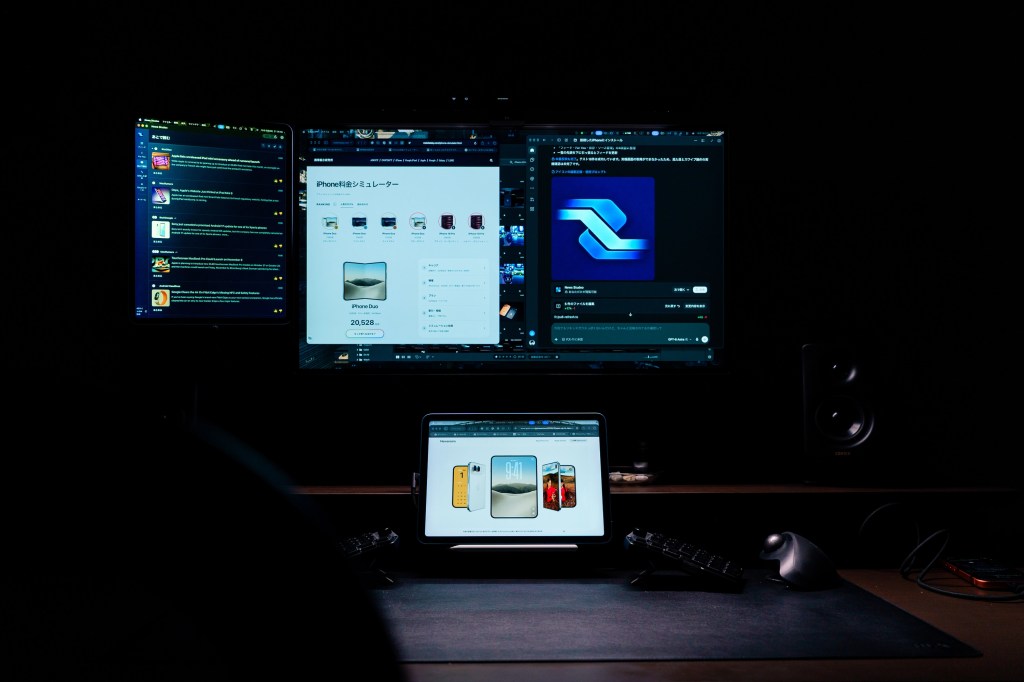
最近、AIにアプリを作らせることが増えて、27インチのディスプレイが手狭になってきました。
これまで取材や記事の執筆をしながら開発する時間はなかったけど、今はAIにオーダーするだけ。普段使うアプリのほとんどがAI製になり、購入費用やサブスク料金も一気に節約できています。
ただ、Codexのような開発ツールを常に開いていると、今度は作業スペースが足りない。
ディスプレイの買い足しやウルトラワイドへの買い替えも考えたけど、そこまで広い画面は必要ないし、首や目線の移動も大きくなる。
そこで、手元にある2台のiPadをMacのサブモニターにすることにしました。
問題は、Apple純正の「Sidecar」で同時に使えるiPadが1台までという制限。もう1台を外付けディスプレイにするアプリもAIに作らせました。
アプリはあっさり完成したのに、iPadの取り付けには大苦戦。ロッドやクランプを買い集め、モニターアームまで買い足すことに。
結局、アプリよりも取り付けの方にずっと時間とお金がかかってしまった……。かなり遠回りしたけど、結構いい感じに仕上がりました。
Sidecarの制限を回避するアプリをAIにオーダー
これまでも2台のiPadは、27インチディスプレイの下に横並びで使っていました。
1台はSidecar、もう1台はMacのキーボードやマウスでiPadを操作できる「ユニバーサルコントロール」を使用。
ユニバーサルコントロールではMacの作業領域を広げられないため、サブモニターとして機能しているのはSidecarで接続した1台だけ。
今回はSidecarの制限を回避して、iPadを2台ともMacのサブモニターとして使いたいわけです。

「ただ、Sidecarの制限をどう回避しようか、、、あ、iPadを外付けディスプレイとして使えたら良いんじゃね?💡」
実現できるのか調べてみると、同じような機能を持つアプリがあることを発見。だったらAIにも作れるはず、ということでCodexにお願いしてみると、拍子抜けするほど簡単に完成。
仕組みは、Mac上に仮想ディスプレイを作り、その映像をUSB経由でiPadに転送するというもの。Macからは普通の外付けディスプレイとして認識されるので、ウィンドウの移動や画面の配置も自由に変更できます。
最初はiPadを外付けディスプレイとして使えるだけのシンプルなアプリ。実際に使ってみると、文字がぼやけたり、小さすぎたりする問題があったので、文字を大きくしても鮮明に表示できるHiDPIに対応。さらに、メインモニターに合わせて文字の見た目の大きさを調整する機能も実装。
応答性が悪いとストレスになるので、接続はUSBによる有線方式に。映像を4分割して並列圧縮したり、古い映像をためずに最新の映像を優先したりと、遅延を減らす工夫も追加しました。
調整を重ねた結果、遅延はほとんど気にならず、文字もくっきり。発色も良好で、普通の外付けディスプレイとして快適に使えるようになりました。


基本的な使い勝手が良くなったところで、今度は使いながら欲しくなった機能や、あったら便利な機能を次々と追加していきます。
例えば、MacがスリープしてiPadとの接続が切れると、iPadに表示していたウィンドウがメインモニターに戻ってしまう。
いちいち配置し直すのは面倒すぎるので、スリープから復帰すると自動で元の画面に戻す機能を追加。Sidecarで接続したiPadも含めて、各アプリの定位置が決まり、すぐに作業を再開できるようにしました。
ほかにもApple Pencilへの対応や、設定した時間が経過するとお気に入りの写真や時計を表示するスクリーンセーバーも追加しました。
こうして使いながら思いついた機能も、AIにお願いするだけですぐに追加できるのがいいところ。自分でコードを書いていたら、手間と作業時間を考えてやらないもんね。
PREDUCTSのBACKPACKで、モニター横にiPadを取り付ける
アプリの準備ができたので、次はiPadの配置。
メインモニターの横には、13インチのiPad Airを縦向きかつ、できるだけ一体感のある形で取り付けたい。
手っ取り早いのは、モニターアームを使う方法ですが、デスクシェルフの収納スペースが狭くなるので、なるべく増やしたくない。
そこで、PREDUCTSの「BACKPACK」と「Rod for BACKPACK」を使ってiPadを取り付けようと考えました。

BACKPACKは、モニターの背面に取り付けるアクセサリー。複数のネジ穴が用意されていて、モニターの背面にさまざまなガジェットを取り付けできます。
Rod for BACKPACKは、BACKPACKに取り付けできる金属製の棒。それ以上の機能はないため、ロッドを挟むクランプと、ネジ穴がたくさん開いた金属プレート、VESAマウント用のプレートを組み合わせて、iPadを固定できる構造にしました。

iPadの取り付けに選んだのは、WORLD GADGETSの「MagFlo」です。
iPadを強力なマグネットで固定できるアクセサリーで、背面にはVESA規格に対応したネジ穴を搭載。マウントプレートに取り付けることで、ロッドの先にiPadを固定できます。
このままだと、iPadが正面を向いたままなので、内側に向けられるように角度調整用の雲台も追加しました。


BACKPACKとモニターの形状が合わない→モニターが回転する
結果、上手くいかず。
問題はBenQの「PD2725U」とPREDUCTSの「BACKPACK」の相性。
「Rod for BACKPACK」の直径は、BACKPACKの厚みよりもわずかに太いようで、モニターの背面から少し離す形でBACKPACKを取り付けないとダメみたい。
ただ、PD2725Uの背面とVESAマウント取り付け部は深い段差になっていて、付属のネジではモニター側のネジ穴に届かないほど。付属のスペーサーを使っても、背面から浮かせられない。

そのため、中心側にある60mm幅の取り付け穴にはロッドを取り付けられず、外側の90mm幅の取り付け穴を使うことに。
ただ、用意していたデュアルクランプは60mm幅。90mm幅に対応するものはなかなか見つからない。

耐久性に不安を抱えつつも仕方なく、2本のロッドからそれぞれクランプを伸ばし、チーズプレートに接続する方法に変更。これで一応iPadを取り付けることはできた。

しかし、今度はモニターが重さに耐えられず傾いてしまう。
原因はモニターアームの回転機能。これまで使っていたStarTechのモニターアームには、画面の縦横回転を固定する機能がないため、モニターの横にiPadを伸ばすと、重さに負けて簡単に回転してしまう。
そこで、回転ロック機能のあるエルゴトロンのモニターアームを購入。

これで回転問題は大丈夫、と思っていたら、0°固定と説明されている割にかなり遊びが大きく、iPadの重さで傾いてしまった。
ということで、結局はモニターアームを2本立てて、iPadをBenQのディスプレイ横に設置することに。
結局こうなるんかい……
- エルゴトロン LX:18,200円
- MagFlo:8,800円
- BACKPACK:9,900円
- Rod for BACKPACK:4,400円
- SmallRig チーズプレート:1,399円
- SmallRig ロッドクランプ:1,890円
- SmallRig 雲台:4,699円
- CAMVATE チーズプレート:2,859円
2台のiPadで作業スペース拡大。AIチャットも快適に
かなり遠回りしたけど、これで27インチのメインモニターと、2台のiPadをサブモニターとして使える環境が完成。

これまでは、27インチの画面を分割してChatGPT Classicと、AIオーダーのニュースリーダーアプリを表示していたけど、増設した13インチiPad Airに移したことで、メインモニターをフルサイズで使えるように。
使ってみてわかったけど、縦向きのiPadはChatGPTやGeminiのようなAIチャットと相性良し。
iPadは一般的なモニターよりも正方形に近い画面比率で、縦向きでも横幅に余裕があるため、サイドバーを表示したままでもチャットが読みやすい。
これまではメインモニターの作業スペースを確保するためにサイドバーを非表示にしていたけど、今は常に表示できるので、複数のチャットを行き来するのも快適。縦の情報量も十分。
そして、メインモニターの下には、11インチiPad Air(M1)を配置してSidecarで使用しています。
ここには記事を書くときに必要な資料を表示したり、発表会のライブ配信をiPadで見ながら、メインモニターで記事を書くこともあります。


ここも外付けディスプレイとして使おうと思ったけど、トラックボールで3画面を行き来するのは指が疲れる。macOS 27では、Sidecarのタッチ操作がかなり良くなって、ほとんどの操作をマウス不要で済ませられるようになったので、Sidecarのまま使うことに。
iPhone Duoに置き換えるのも良いなーと思ったけど、それだと作業スペースが狭くなるから本末転倒か。




投稿規約
コメントを投稿する前に、以下をご確認ください。