注意:Apple Storeオンラインでドコモの8,800円割引を使った人へ。初回はeSIM転送できず、SMSの確認コードが必要
Y.Sakakura


日本で発売されるiPhoneは、iPhone 17シリーズなど、2025年に発売されたモデルからeSIMオンリーになっています。
物理SIMがなくなったことで、バッテリーが増量されるといったメリットもあるわけですが、eSIMならではのトラブルもあります。
昨年はiPhone 17シリーズの発売日にドコモでeSIMの開通障害が発生。障害は発売日の夕方から翌朝まで続き、eSIMオンリーの端末販売を一時停止する事態になりました。
今年は昨年のような大規模な障害ではありませんが、ドコモで別のeSIMトラブルにハマっている人がいるようです。
特に注意したいのが、Apple Storeオンラインでドコモのキャリア割引を利用してiPhoneを購入した人です。
ドコモもApple Store オンラインのキャリア割引の対象に
Apple StoreオンラインでiPhoneを購入する際に、「通信キャリア接続」の項目でドコモ(ahamoを含む)またはソフトバンクを選ぶと、機種変更・新規契約で8,800円、のりかえで20,000円の割引を適用できます。
これまではソフトバンクのみでしたが、2026年3月からドコモも対象に追加されたので、今回初めて利用した人も多いと思います。

注意が必要なのは、キャリアと契約形態を選んだだけでは割引が確定しないこと。
注文から22時間以内にドコモのウェブサイトで回線利用手続きを完了させる必要があります。これ、結構忘れがち。
ただ、今回の問題はこのあとです。
確認コードはSMSに届く
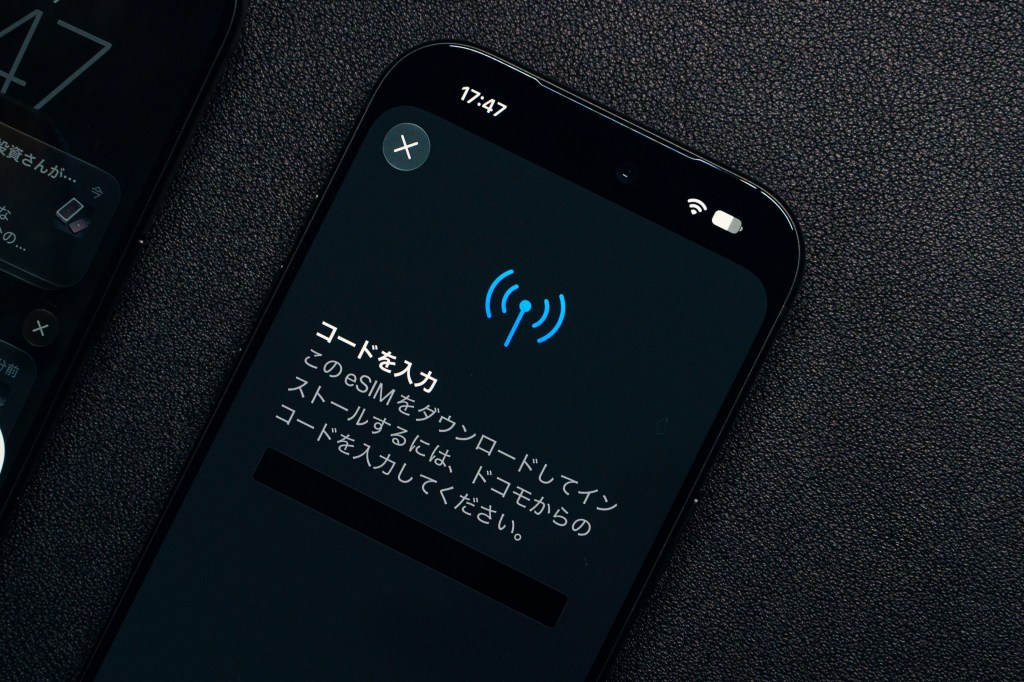
AppleからiPhoneが届いてセットアップすると、ドコモの場合はeSIMをアクティベートする際に「確認コード」の入力を求められます。
ただ、確認コードがどこにあるのかセットアップ画面には表示されません。

「え?なんのこと?」と、とりあえずスルーしてしまいそう。届いたiPhoneを早く使いたい人は多いでしょうし。
セットアップ時にスルーしても、あとからeSIMをアクティベートするためのプッシュ通知が届きますが、ここでも確認コードがどこにあるのか案内されません。
実は、ドコモはApple Storeオンラインで回線利用手続きを完了したユーザーに対して、SMSで確認コードを送付しています。
SMSを定期的にチェックしている人なら気づくかもしれませんが、この時代にどれぐらいいるのか。

最初のeSIM設定ではクイック転送を使わない
もう1つの問題は、eSIMクイック転送です。
ドコモはiPhoneのeSIMクイック転送に対応しているため、これまで機種変更したときに使ったことがある人も多いと思います。
ただし、Apple Storeオンラインでドコモの通信キャリア接続を選んで購入した場合、最初のeSIM設定ではクイック転送を使いません。
まずはドコモからSMSで届いた確認コードを入力して、新しいiPhoneのeSIM設定を完了させる必要があります。
確認コードを入力せずにセットアップを進めて、「あとからeSIMクイック転送すればいいか」と考えてしまいそうですが、ここが罠。
実際、iPhoneの発売後に重要なお知らせとして案内を出していることから、クイック転送が利用できないとは多くの人が思っていないようです。
確認コードの入力が出ない、eSIMクイック転送も失敗する
確認コードの入力画面そのものが表示されないケースもあります。
ドコモに登録されているEID(eSIMを利用する端末を識別するための32桁の番号)と、セットアップしているiPhoneのEIDが一致していない場合、本来表示されるはずの確認コードを入力するeSIM設定に進めません。
確認コードの入力画面が出ないので、自然とeSIMクイック転送に向かうわけですが、上で書いたとおり、最初のeSIM設定ではクイック転送が利用できません。
滅多にないことですが、回線利用手続きを行った注文とは別のiPhoneをセットアップしていると、ドコモ側に登録されているEIDと、実際に手元でセットアップしているiPhoneのEIDが一致しません。
例えば、家族分など複数台のiPhoneを購入した場合は注意が必要です。
確認コードの案内はもっとわかりやすく改善を
Apple Storeオンラインでドコモのキャリア割引が利用できるようになったのは2026年3月。新型iPhoneの発売を迎えるのは今回が初めてです。
それだけに、この辺のフローは早急に改善してほしいところ。
キャリア割引のための回線利用手続きの完了画面や、確認コードを入力する画面に「確認コードはSMSに届いています/届きます」と大きく一言あるだけで、だいぶ違う気がします。

Apple Storeオンラインでドコモのキャリア割引を利用してiPhoneを購入し、eSIMの設定でハマってしまった場合は、まずSMSを開いて、確認コードが届いていないかチェック。
その後、設定画面から「モバイル通信」→「eSIMを追加」と進み、画面の案内に従って設定を進めます。確認コードの入力画面が表示されたら、SMSで届いた確認コードを入力してください。


投稿規約
コメントを投稿する前に、以下をご確認ください。