


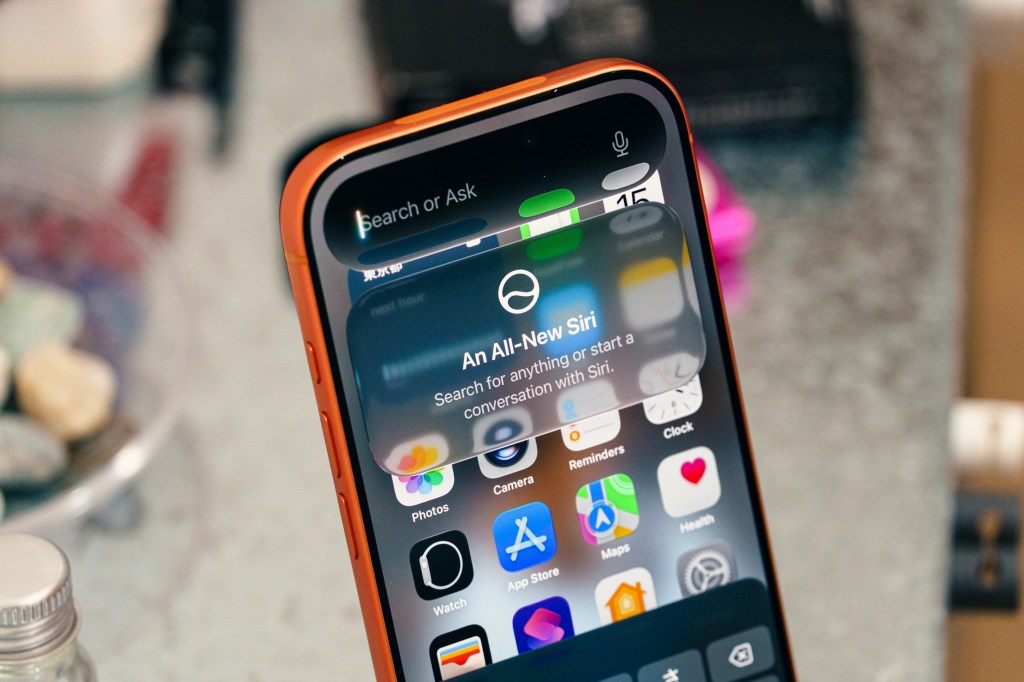
iOS 27の目玉機能として登場した「Siri AI」ですが、まだベータ版。日本語にも対応していません。
そのため、iOS 27にアップデートしても、Siri AIの専用アプリやDynamic Islandから呼び出す新しいSiri AIなど、日本語環境では利用できない機能があります。
ただ、iPhoneの言語を英語に変更してSiri AIのモデルをダウンロードすれば、日本でも一足先にSiri AIを試すことができます。
もちろんiPhone全体が英語表示になりますが、日本語対応まで待てない人向けに、日本語非対応のSiri AIを無理矢理使う方法と、実際に何ができるのかを紹介します。
Siri AIを英語設定で有効化する
Siri AIを利用するには、まずiOS 27にアップデートしたあと、設定からiPhoneの優先言語をEnglishに変更します。


優先言語の変更が完了したら、今度は設定画面から「Siri」に進んで、Siri AIのベータ版を試用する項目が表示されるので有効化すると、必要なモデルなどのダウンロードが始まります。
モデルのダウンロードには30分ほどかかりますが、完了を待たなくても利用できる機能もあります。Siri AIの専用アプリやDynamic Islandから呼び出すSiri AIなど、一部の機能はモデルのダウンロードが完了するまで利用できません。
日本語の質問やアプリ操作もできる
Siri AIは正式には日本語非対応と案内されていますが、実際に試してみると、日本語でも利用できる機能があります。
例えば、Dynamic Islandを下にスワイプしてSiri AIを起動。キーボードから「iPhone Duoの発売日教えて」と入力すると、日本語で質問に回答してくれます。
さらに、そのまま「カレンダーに登録しておいて」と続ければ、会話の内容を引き継いで予定を追加することもできます。
写真アプリとの連携も可能です。写真を開いた状態で「この写真明るくして」と入力すると、Siri AIとの会話だけで写真を編集できました。


ショートカットの作成は劇的に簡単になりました。
これまでは、自分でアクションを探しながら条件や処理を組み合わせる必要があり、アルゴリズムに詳しくない人にはかなり敷居の高い機能でした。
iPhoneほどの小さな画面で膨大な候補から目的のアクションを探すのもひと苦労で、プログラミングできる人でも面倒に感じることは多かったはずです。
Siri AIなら、バイブコーディングのように、やりたいことをテキストで伝えるだけ。
例えば「おやすみモードがオンになったら、画面の明るさを最小に設定して」と入力すると、必要なアクションを組み合わせたショートカットを自動で作ってくれます。
何を組み合わせればいいのか悩む必要がなくなり、ショートカットを使うハードルは一気に下がります。
優先言語を日本語に戻すには、設定画面>General>Language & Regionに進んで日本語をEnglishの上にドラッグします。






投稿規約
コメントを投稿する前に、以下をご確認ください。