


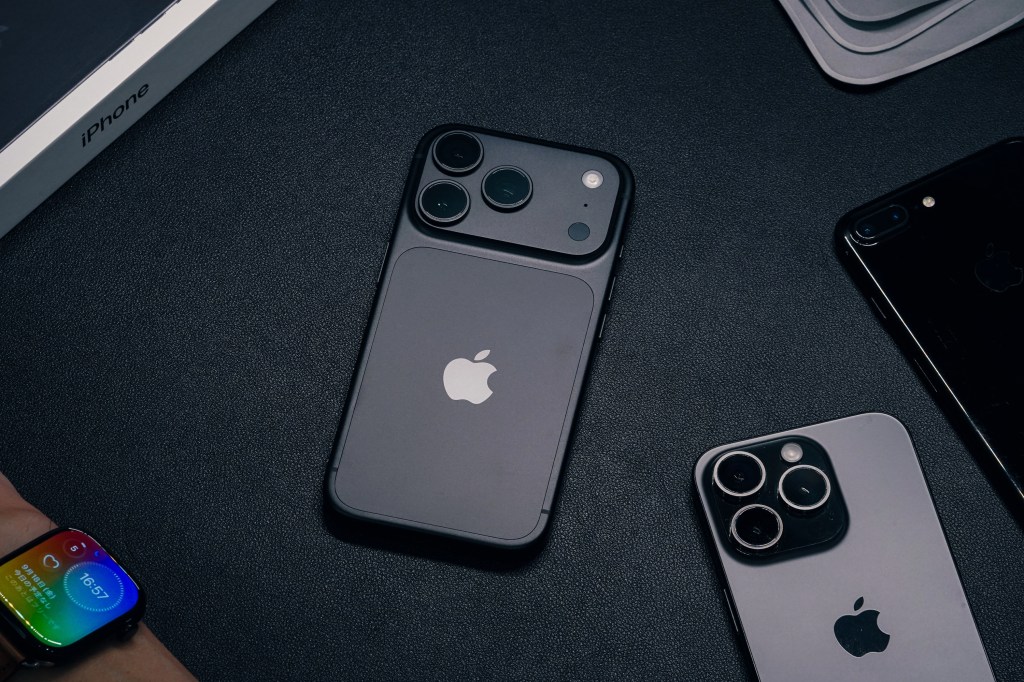
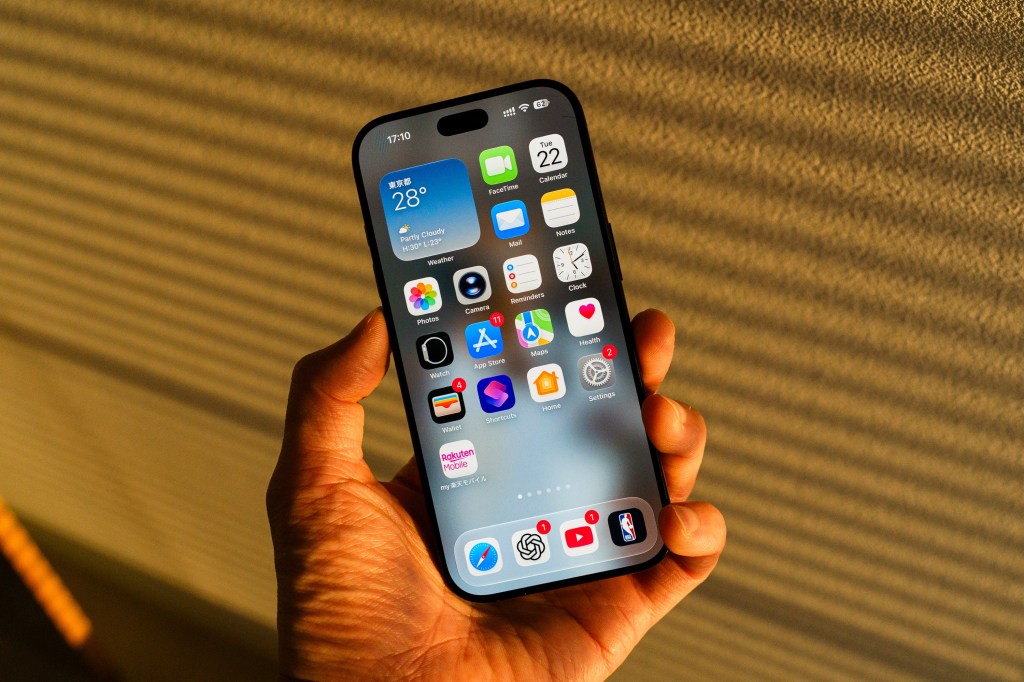
日本時間9月15日、Appleが「iOS 27」の配信を開始しました。
iPhone 11シリーズ以降とiPhone SE(第2世代以降)で無料アップデートできます。
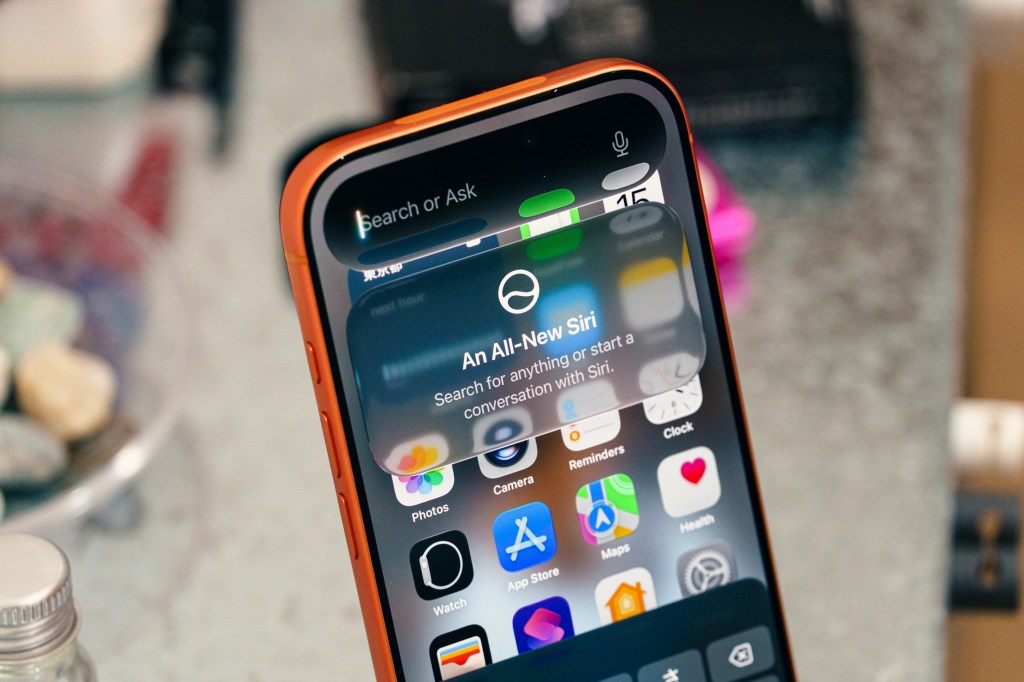
iOS 27の目玉機能は、Apple Intelligenceを活用した新しい「Siri AI」です。ただし、提供当初はベータ版で、まずは英語に対応。日本語は年内に提供される予定です。
残念ながらアップデート直後は日本語でSiri AIを試すことはできませんが、日常的な操作を快適にする新機能や改善が数多く追加されています。
この記事では、iOS 27にアップデートしたらまず試したい便利な新機能を10個に厳選して紹介します。
ワンタップペースト
iOS 27では、ワンタップでペーストできる便利な機能が追加されました。
これまでiPhoneでコピーしたテキストやURLを貼り付けるには、画面をタップして表示されるメニューから「ペースト」を選ぶ必要がありました。ただ、メニューがなかなか表示されず、何度もタップしてイライラした経験がある人もいると思います。
これからは、テキストやURLなどをコピーしたあとにキーボードを表示すると、コピーした内容がキーボード上部の候補エリアに表示されます。あとは候補をタップするだけで、そのまま貼り付けできます。

候補にはコピーした内容も表示されるため、何をコピーしたのか貼り付ける前に確認できるのも便利です。URLや写真の場合はサムネイルも表示されます。
残念なのは、現時点ではユニバーサルクリップボードでコピーした内容は、この候補エリアに表示されないようです。
Androidでは、Googleのキーボードアプリ「Gboard」に以前から同様の機能が搭載されています。Androidではおなじみの便利な機能ですが、iPhoneでも使えるようになったことでペースト操作のストレスがかなり減ります。
アラームの音量を別々に
アラームとタイマーと着信音の音量を別々に設定できるようになりました。
これまで通常のアラームは着信音や通知音と音量設定が共通だったため、着信音を小さくするとアラームまで小さくなってしまいました。これからは個別に設定できるようになります。
iOS 27では「設定」→「サウンドと触覚」に、新たに「アラームとタイマー」の項目が追加されていて、「着信音の音量に合わせる」をオフにすると、専用のスライダーが表示されて、アラームとタイマーの音量を個別に調整できます。


着信音は小さめにしつつ、寝過ごさないようアラームは大きくするといった使い分けが可能です。
さらに、「通知音とシステムサウンド」の項目も追加されました。
こちらも「着信音の音量に合わせる」をオフにすると、テキストメッセージなどの通知音や、キーボードのクリック音などを着信音とは別の音量に設定できます。
Appleの説明では、システムサウンドにカメラのシャッター音も含まれているようですが、日本向けiPhoneでベータ版を試したところ、設定を変更してもシャッター音に変化はありませんでした。地域によって挙動が異なる可能性があります。
動画スクショ→写真保存はもう古い
これからは動画のワンシーンを残すために、スクショする必要がなくなります。
これまで動画の一場面を写真として保存する場合、再生を一時停止してスクショすることが多かったと思います。ただ、余白をトリミングしたり、ホームインジケータ(画面下に表示されるバー)が写り込まないようにしたりと、少し手間がかかります。
iOS 27では「写真」アプリで動画を開き、保存したい場面までシークバーを動かしたあと、画面右上の「…」をタップ。「ビデオフレームを写真として保存」を選ぶだけで、その場面を1枚の写真としてライブラリに保存できます。


スクショより高い解像度で残せるほか、余白のトリミングも不要。ホームインジケータなど、画面上のUIが写り込むこともなし。子どもやペットなど動きの速い被写体を動画で撮影しておいて、あとから写真として残したいときにも便利です。
iCloud共有アルバムにAndroid・Windowsから参加
これからはAndroidやWindowsを使っている家族や友人とも、iCloud共有アルバムで写真を共有できます。
旅行した友だちと写真を交換するときに便利なiCloud共有アルバム。これまではApple製品を使っている人同士でしか利用できませんでした。
これからは共有リンクを送ることで、AndroidやWindowsからiCloud.comを通じて共有アルバムに参加できます。Appleアカウントを持っていなくても、写真や動画を見たり、自分で撮影した写真を追加したりできます。
さらに、長辺2,048ピクセルへの縮小が廃止され、新しく作成した共有アルバムでは、写真をフル解像度で共有できます。画質を落とさずに共有したいときにも便利です。
一方で、フル解像度化にともなって共有アルバムがiCloudストレージを消費するようになりました。使用されるのは共有アルバムを作成したオーナーのiCloudストレージで、参加者が追加した写真や動画もオーナー側の容量としてカウントされます。
AirPodsのイコライザー調整
AirPodsの音質を自分好みに細かく調整できます。
新たに追加されたAirPodsのカスタムイコライザーでは、低音・中音・高音をそれぞれ調整できます。低音を強くしたり、ボーカルを聞き取りやすくしたりと、好みに合わせて音を調整できます。
AirPodsを接続した状態で「設定」→「AirPods」→「オーディオとルーティング」→「イコライザ」→「カスタム」の順に進むと調整できます。音楽を流しながら変更できるため、実際の音を聞き比べながら好みのバランスを探せます。


ロック画面のコントロールを消せるように
ロック画面に残った「再生中」のコントロールを、左スワイプで消せるようになりました。

YouTubeや音楽、Podcastなどを再生すると、ロック画面に再生コントロールが表示されます。これまでは再生を止めてもコントロールがしばらく残っていました。
これからは通知と同じように左へスワイプして、そのまま非表示に。ただ再生中にコントロールを消しても、動画や音楽の再生はそのまま継続されます。
ロック画面の壁紙を拡張できるように
横長の写真でも、構図を大きく崩さずにロック画面いっぱいに表示できます。


これまでは横長の写真をロック画面に設定すると、画面いっぱいに表示するために写真を拡大する必要があり、被写体や背景の一部が切れてしまうことがありました。
新しく追加された「拡張」を使うと、Apple Intelligenceが写真の外側を生成して、iPhoneの画面に合うよう自然に広げてくれます。
お気に入りの写真を無理に拡大したり、構図を大きく変えたりせずに壁紙として使いやすくなります。
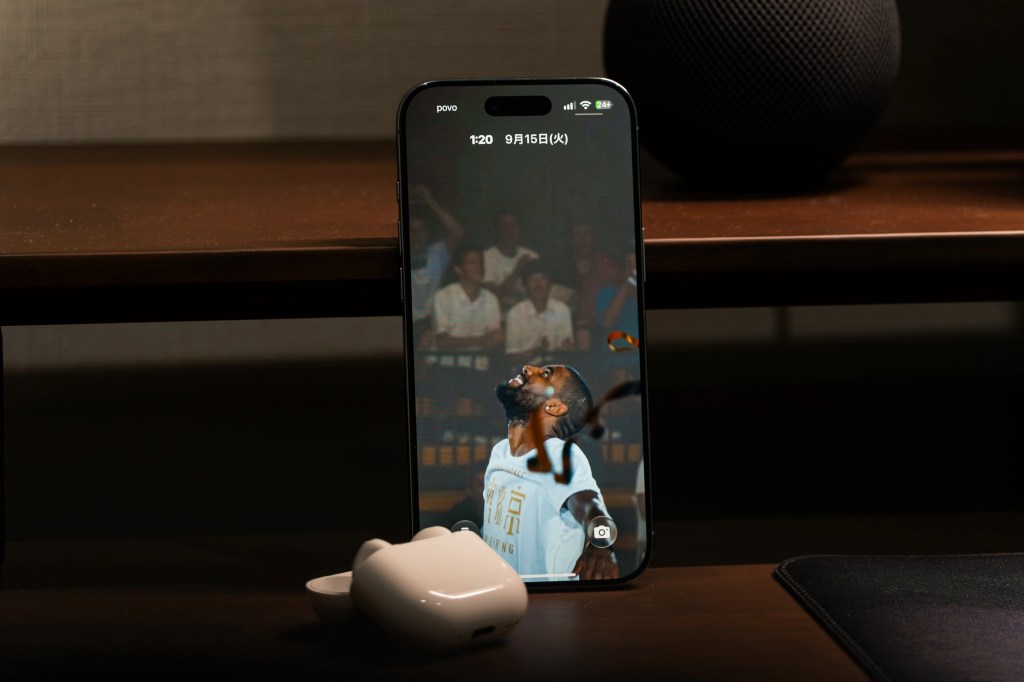
ロック画面の時刻を日付の横に小さく表示
ロック画面の時刻をコンパクトにして、壁紙をもっと目立たせることができます。
iOS 26では時刻を大きく表示できるようになりましたが、iOS 27では時刻を日付の横に移動して、小さく表示できます。画面中央から時計がなくなるため、写真をより広く見せたいときに便利です。
設定するにはロック画面のカスタマイズ画面で時計をタップ。表示されるカードの右上にあるボタンをタップします。






投稿規約
コメントを投稿する前に、以下をご確認ください。