Pixel 11 Proの「HiLight」を魔改造して、LINEの通知を緑、Gmailは赤、Slackは虹で光らせる
Y.Sakakura


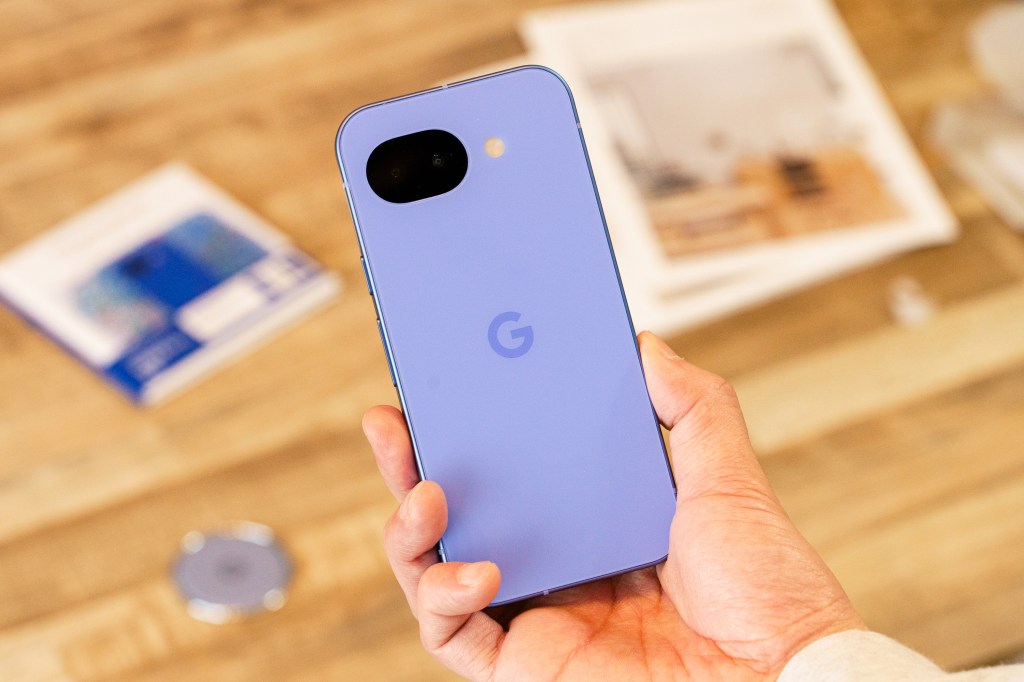
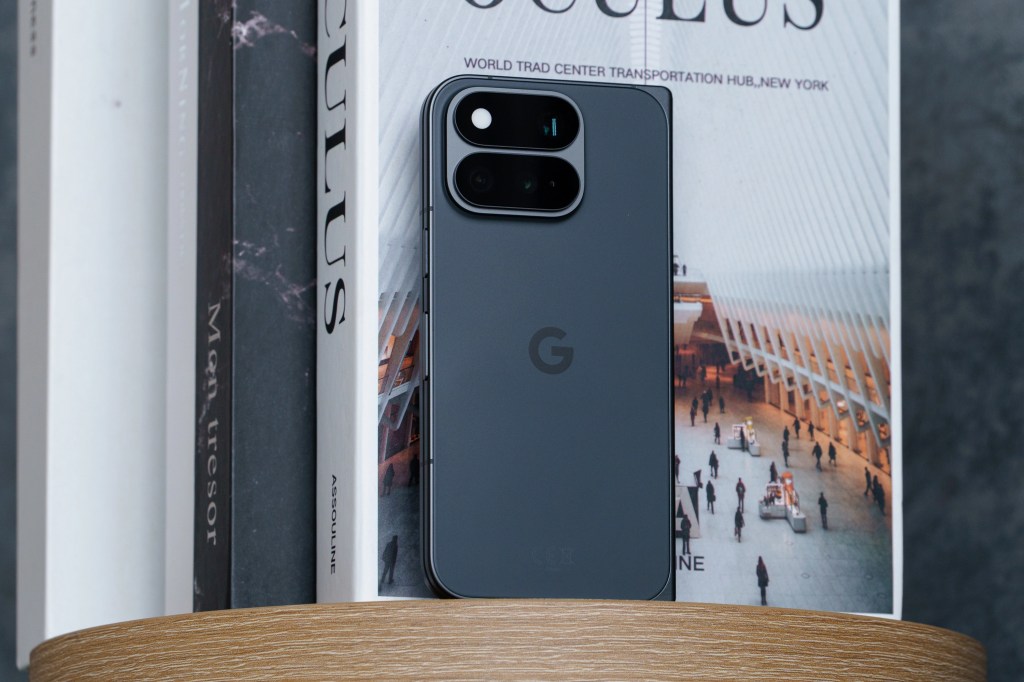
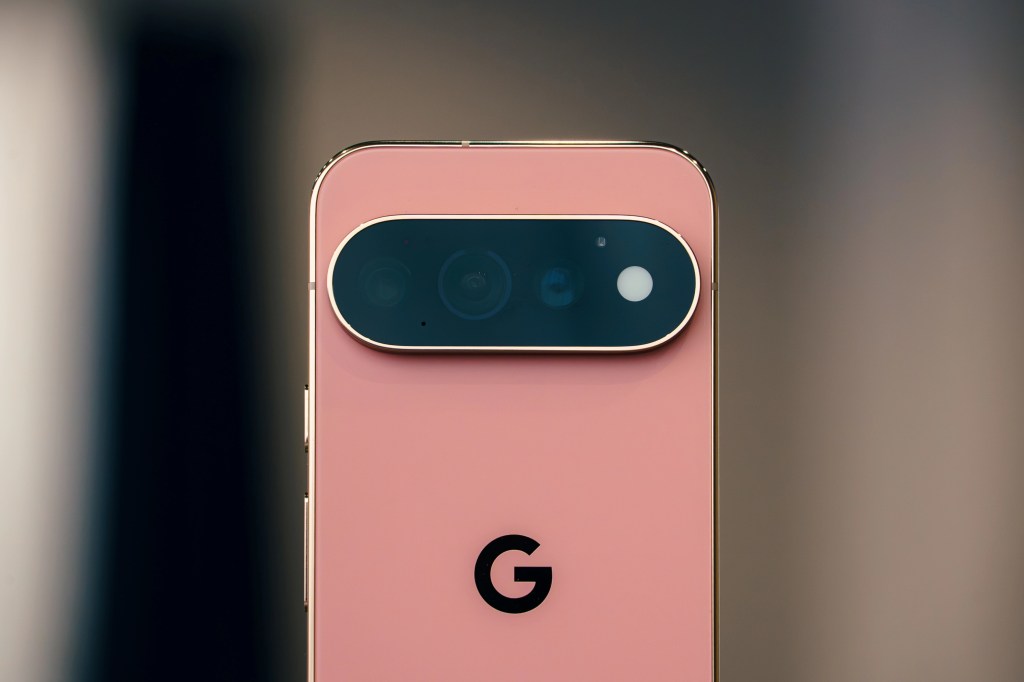
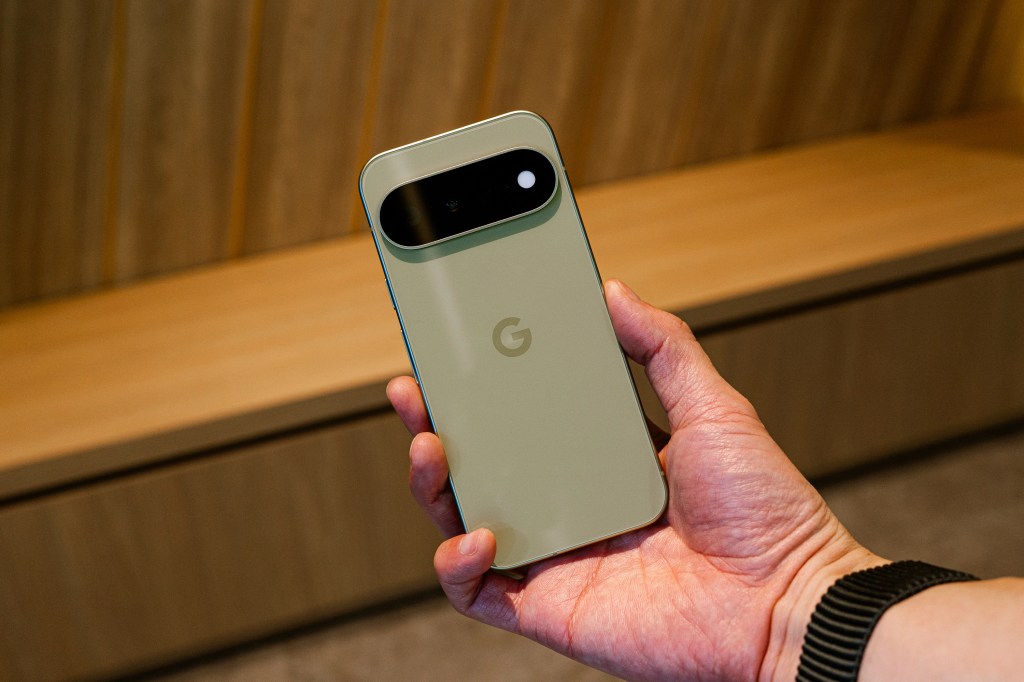
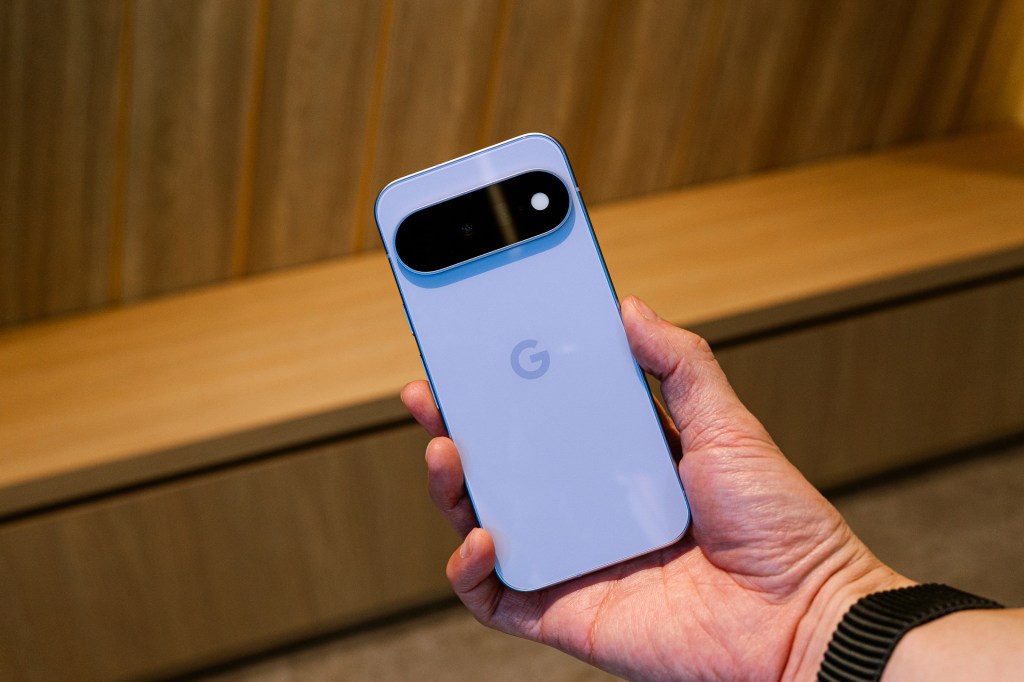
Pixel 11 Proシリーズのカメラバーには、画面を伏せたときにカラーLEDが点灯する新機能「HiLight」が追加されています。
発表時の期待は高かったものの、現時点で利用できるのは、設定画面で指定した相手から着信があったときと、Geminiと会話しているときに光る2つの機能だけ。
Pixel 11 Proのレビューでも書きましたが、HiLightはスマホを触る時間を減らすための機能です。だからこそ、多機能化すればするほどスマホに注意を向けることになり、本来の目的と逆行してしまうジレンマを抱えています。
通話だけでなくメッセージにも対応すると予告されているものの、このままでは、温度センサーと同じ道をたどってしまわないか心配です。
ただ、もっとHiLightを活用したいのであれば、オープンソースアプリ「HiLight Studio」を使うことで機能を大幅に拡張できます。

アプリごとに色分け。通知を見分けやすく
HiLight Studioは、バイブコーダーのDhananjay Bhosaleが開発したオープンソースアプリです。
導入は大変ですが、HiLightの使い道は一気に広がります。
標準では対応していないアプリの通知にもHiLightを反応させることができ、アプリごとに色を変えることも可能です。
例えば、LINEは緑、Gmailは赤、Slackは青といったように設定すれば、スマホを伏せていても、光の色を見るだけでどのアプリから通知が届いたのか判別できます。


通知の種類ごとに色を統一するのも便利です。LINEやGoogle メッセージなどの連絡系、GmailやSlackなどの仕事系、カレンダーやタスクなどの予定系といったように色分けすれば、アプリが増えても通知の内容を大まかに把握できます。
カメラ起動中のインジケーターにも
通知だけでなく、指定したアプリを開いている間だけHiLightを点灯させることもできます。
例えば、カメラアプリを開いているときに赤く光るよう設定すれば、Pixelを三脚などに固定して背面カメラで自分を撮影するときに、カメラアプリが起動していることをHiLightで確認できます。
残念ながら、HiLight Studioでは録画中かどうかまでは判別できませんが、Googleがカメラと連携して録画中だけ赤く光らせる機能を用意すれば、画面が見えない状態でも録画できていることが一目でわかります。
HiLightの使い道としてはかなり実用的で、標準機能として追加してほしいところです。
色だけでなく光り方も変更できる
HiLight Studioでは色だけでなく、光り方も変更できます。
Rainbow、Random、Comet、Pulse、Breathe、Waveの6種類が用意されていて、アプリごとに異なるエフェクトを設定可能です。
例えば、GmailやSlackなど、すぐに確認したい通知はPulseで点滅させ、それほど急ぎではない通知はBreatheでゆっくり光らせるなど、通知の重要度によって光り方を変えることもできます。
音楽アプリを開いているときはRainbowやWaveで光らせるなど、実用性だけでなくイルミネーションとして楽しむのもよさそうです。
HiLight Studioの導入方法。めちゃくちゃ大変
当然ながらHiLight Studioは、Google Playでは配信されていません。
PCを使わずPixel単体でセットアップできますが、手順はかなり複雑です。また、条件を満たしているのに、点灯しなかったりするので、数時間無駄にしてもいい人だけ試してください。
アプリの導入後に標準機能が動作しなくなる現象も確認されているため、利用は自己責任でお願いします。
まずはGitHubからapkをダウンロードしてインストールする必要があります。また、HiLightを制御するために「Shizuku」というアプリも必要になります。
Shizukuは、通常のAndroidアプリでは利用できない高度な権限をワイヤレスデバッグなどを経由してアプリに与えるための仕組みで、Google Playで公開されています。
なお、Shizukuは通常のアプリより強い権限を扱うため、信頼できないアプリにアクセスを許可しないよう注意が必要です。









投稿規約
コメントを投稿する前に、以下をご確認ください。