


Nexus 4、Nexus 7(2012)、Nexus 10、Nexus 7(2013)にAndroid 4.4 KitKatへのアップデート配信が始まっています!
僕もNexus 4、Nexus 7(2012)、Nexus 7(2013)を並べてアップデートが降ってこない待っているわけですが、なかなか降ってきません・・・。なのでOTAによるアップデートは諦めて手動でアップデートすることにしました!
用意するもの
以下のものを全て事前にダウンロードしておいてください。Android SDKについてはインストールまでやっておきましょう。
手順1.PCとNexus 4をデバッグモードで接続する
Nexus 4の設定アプリを起動し、端末情報に進んでビルド番号を連続タップします。これであなたもデベロッパーです。
1つ画面を戻ると「開発者向けオプション」が表示されるため、そこへ進んで「USBデバッグ」をONにします。
手順2.Nexus 4のbootloaderをアンロックする
次にNexus 4のbootloaderをアンロックします。bootloaderをアンロックするとfactory data resetがかかって出荷状態まで初期化されるのでご注意を。
Nexus 4とPCをUSBで接続した状態でWindowsならコマンドプロンプト、Macならターミナルを使って「adb reboot bootloader」を実行します。すると、bootloaderを起動するので「fastboot oem unlock」を実行します。
Nexus 4のボリュームキーを使って「Yes」にカーソルを合わせて電源ボタンを1回押します。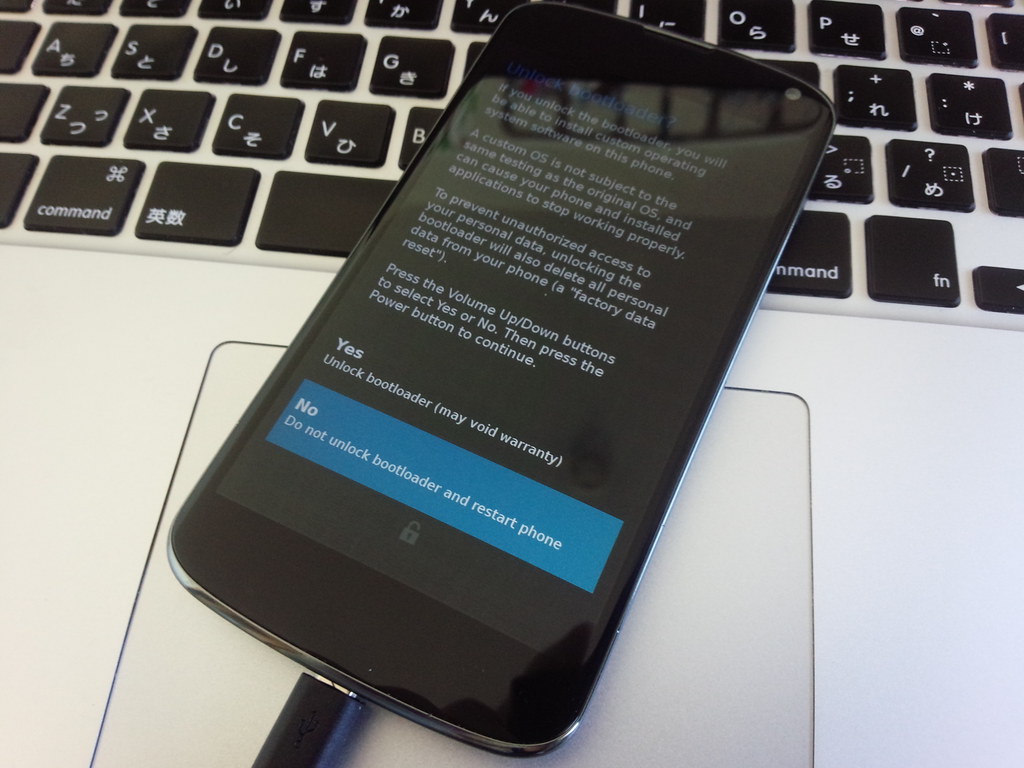
LOCK STATEがunlocked状態になればbootloaderのアンロックは完了です。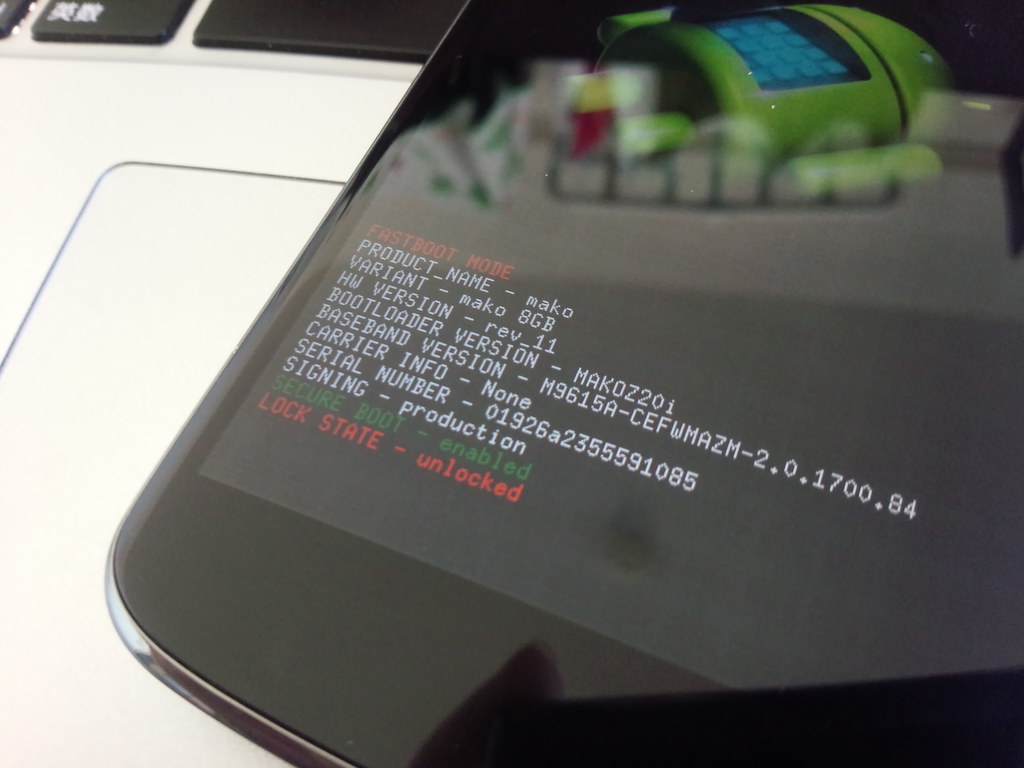
手順3.Nexus 4をAndroid 4.4 KitKatにアップデートする
再びNexus 4のbootloaderを起動します。既に起動している場合はそのままでOK。
bootloaderのアンロック後にNexus 4を起動した場合は手順1を行ってから「adb reboot bootloader」を実行してください。
ダウンロードした「Android 4.4 KitKat Factory Image(KRT16S)」を解凍し、中にある「image-occam-krt16s.zip」も解凍します。さらに、解凍後にできる「image-occam-krt16s」にbootloader-mako-makoz20i.imgを移動します。
上のフォルダをAndroid SDK内のplatform-toolsに移動します。
解凍を終えたらコマンドプロンプトやターミナルで上のフォルダまでcdコマンドを使って移動し、以下のコマンドを順に実行してください。
- fastboot flash bootloader bootloader-mako-makoz20i.img
- fastboot flash boot boot.img
- fastboot flash system system.img
- fastboot flash recovery recovery.img
- fastboot flash userdata userdata.img(SDなど外部メモリのデータまで消えるので外しておくなどしましょう)
system.imgのwritingには結構時間がかかるので気長に待ちます。
全てのコマンド処理が終わったらNexus 4の電源ボタンを1回押します。Android 4.4 KitKatのスプラッシュが表示されれば作業は完了です。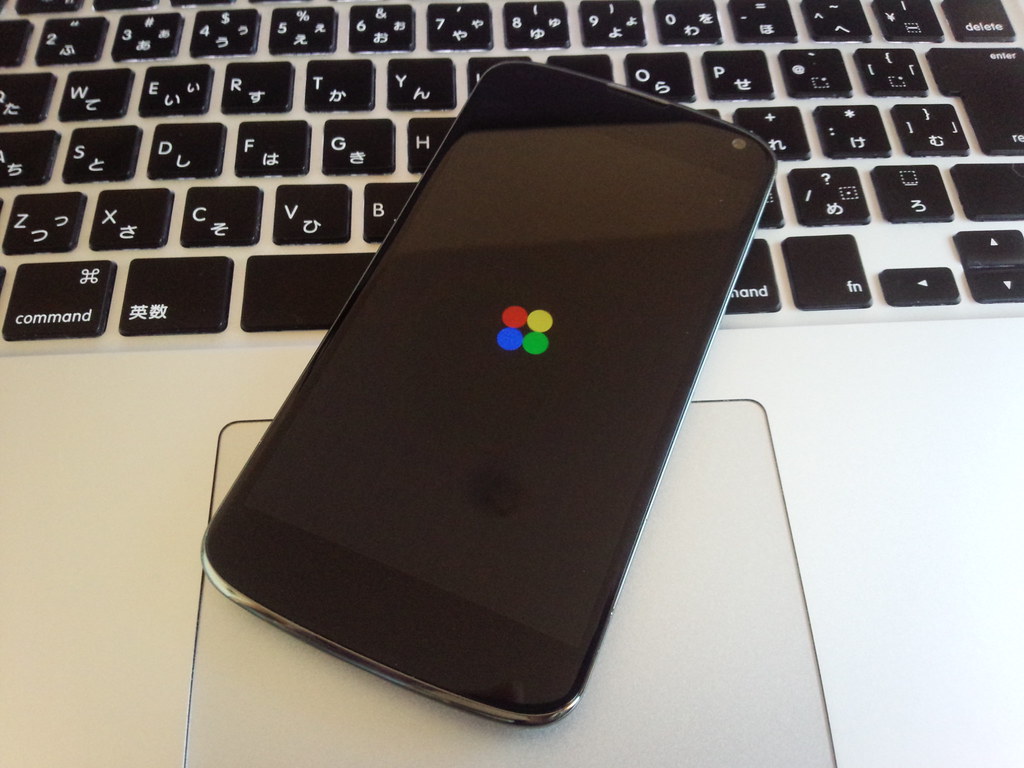


投稿規約
コメントを投稿する前に、以下をご確認ください。